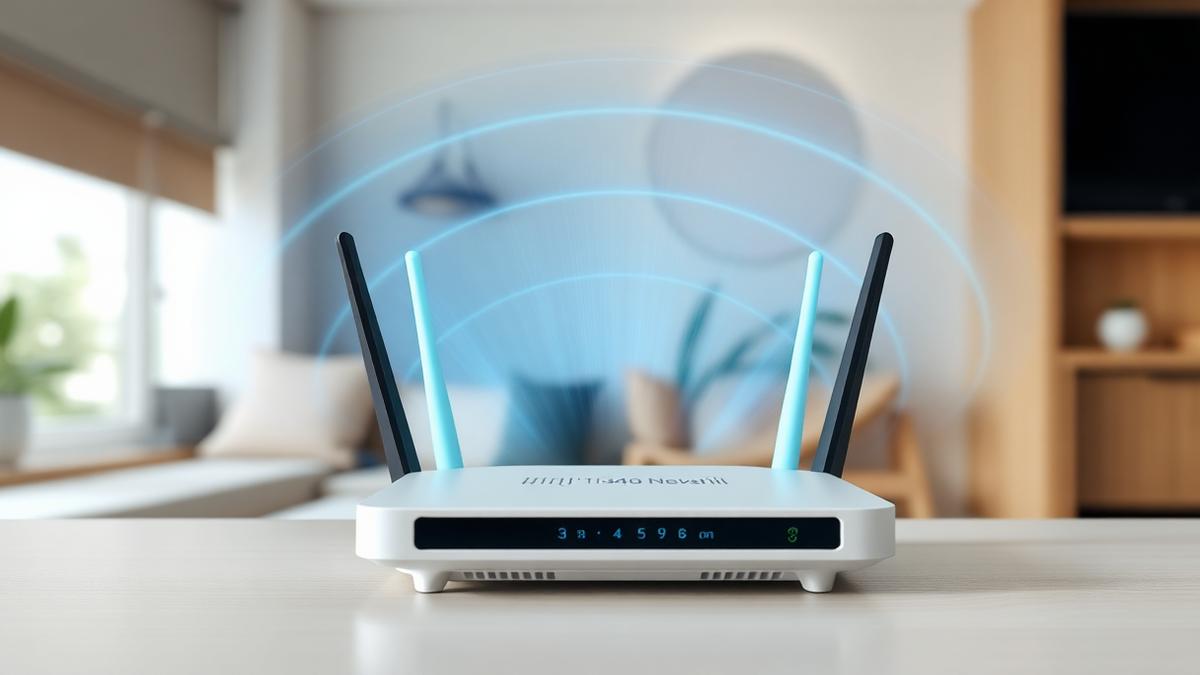
Pomalé WiFi, mrtvé zóny v bytě a neustálé odpojování? Známe to všichni. Problém často není v rychlosti internetu od poskytovatele, ale v tom, jak je WiFi signál distribuovaný po vaší domácnosti.
V tomto článku vám ukážeme 10 praktických triků, jak vylepšit WiFi signál – od jednoduchých změn zdarma až po investice, které se vyplatí.
Umístěte router na správné místo
ZDARMANejčastější chyba – router schovaný ve skříni nebo za televizorem. WiFi signál se šíří do všech stran, takže:
✅ Ideální umístění
- • Uprostřed bytu – ne v rohu
- • Ve výšce očí – ne na podlaze
- • Volně – ne ve skříni
- • Daleko od kovů a zrcadel
❌ Nejhorší místa
- • V technické skříni
- • Za televizorem
- • V rohu bytu
- • Na podlaze
- • Blízko mikrovlnky
💡 Router ve výšce 1,5m uprostřed bytu = až o 40% lepší signál v krajních pokojích
Změňte WiFi kanál – vyhněte se rušení
ZDARMAV paneláku může být na jednom kanálu i 20 WiFi sítí najednou. To způsobuje kolize a zpomalení.
📡 Jak změnit kanál:
- 1 Stáhněte si aplikaci WiFi Analyzer (Android) nebo použijte Airport Utility (iOS)
- 2 Zjistěte, které kanály jsou nejvíce obsazené
- 3 V nastavení routeru (obvykle 192.168.1.1) změňte kanál na méně obsazený
2.4 GHz
Nejlepší kanály: 1, 6, 11
5 GHz
Méně rušený, více kanálů k dispozici
Přepněte na 5 GHz pásmo
ZDARMAVětšina moderních routerů podporuje dvě frekvence. Každá má své výhody:
📶 2.4 GHz
- ✓ Lepší dosah přes zdi
- ✓ Funguje i dále od routeru
- ✗ Pomalejší rychlosti
- ✗ Více rušení od sousedů
Pro: smart home zařízení, IoT
🚀 5 GHz
- ✓ Výrazně rychlejší
- ✓ Méně rušení
- ✓ Více kanálů
- ✗ Kratší dosah
Pro: streaming, gaming, práci
💡 Tip: Vytvořte si dva názvy sítě – jednu pro 2.4 GHz a jednu pro 5 GHz. Manuálně připojujte zařízení na správnou síť.
Aktualizujte firmware routeru
ZDARMAStarý firmware = bezpečnostní díry + horší výkon. Výrobci pravidelně vydávají aktualizace, které zlepšují stabilitu a rychlost.
⚠️ Proč je to důležité
- • Bezpečnost: Záplaty proti hackerům
- • Výkon: Optimalizace pro novější zařízení
- • Stabilita: Opravy chyb
- • Funkce: Nové možnosti nastavení
💡 Navštivte stránku výrobce routeru nebo zkontrolujte administrační rozhraní routeru (192.168.1.1)
Restartujte router pravidelně
ZDARMAZní to jednoduše, ale pravidelný restart routeru může vyřešit spoustu problémů. Proč?
Vyčistí paměť
RAM routeru se zaplní
Obnoví spojení
Resetuje zaseklá připojení
Najde lepší kanál
Pokud je nastavený na auto
💡 Tip: Nastavte si automatický restart routeru jednou týdně (většina routerů to podporuje v nastavení)
Odpojte nepoužívaná zařízení
ZDARMAKaždé připojené zařízení zabírá část kapacity routeru. V moderní domácnosti může být připojeno 15-30 zařízení!
🔍 Zkontrolujte si, co všechno máte připojené:
Mobily
Smart TV
Reproduktory
Smart žárovky
Kamery
Vysavače
Konzole
Hodinky
💡 V administraci routeru vidíte seznam všech připojených zařízení. Odpojte ta, která nepoužíváte.
Použijte WiFi extender nebo mesh systém
INVESTICEPro větší byty nebo domy jeden router nestačí. Máte dvě možnosti:
📡 WiFi Extender
Zesiluje existující signál
- ✓ Levnější řešení (500-1500 Kč)
- ✓ Jednoduchá instalace
- ✗ Snižuje rychlost o ~50%
- ✗ Dva názvy sítí
🏠 Mesh systém
Více jednotek = jedna síť
- ✓ Plná rychlost všude
- ✓ Automatické přepínání
- ✓ Jednoduchá správa
- ✗ Dražší (2000-8000 Kč)
Doporučujeme pro byty nad 60m²
💡 Mesh systémy jako TP-Link Deco, Google Nest WiFi nebo Asus ZenWiFi jsou dnes cenově dostupné a výrazně zlepší pokrytí.
Použijte ethernetový kabel pro kritická zařízení
NÍZKÝ NÁKLADWiFi je pohodlné, ale kabel je vždy rychlejší a stabilnější. Pro některá zařízení se vyplatí investovat do kabelu:
🔌 Připojte kabelem
- • Pracovní počítač – videohovory bez sekání
- • Herní konzoli – nižší ping
- • Smart TV – plynulé 4K
- • Streamovací zařízení
📶 Nechte na WiFi
- • Mobily a tablety
- • Smart home zařízení
- • Přenosná zařízení
- • Zařízení, která nemají port
💡 10m ethernetový kabel Cat6 stojí kolem 150-200 Kč. Investice, která se vrátí v podobě stability.
Nastavte QoS (Quality of Service)
ZDARMAQoS je funkce routeru, která umožňuje prioritizovat důležitý provoz. Takže když někdo stahuje velký soubor, váš videohovor nebude sekat.
🎯 Co prioritizovat:
💡 QoS najdete v pokročilých nastaveních routeru. Hledejte „Traffic Prioritization" nebo „Bandwidth Control".
Zvažte upgrade na lepší internet
INVESTICEPokud jste vyzkoušeli vše výše a WiFi stále nestačí, problém může být v samotném připojení. Optický internet nabízí:
Mb/s
download i upload
ms
latence (ping)
dostupnost
bez výpadků
V Ostravě a okolí poskytuje PODA optický internet s TV zdarma již od 440 Kč/měsíc.
📋 Shrnutí: Kde začít?
🆓 Zdarma (začněte zde)
- 1. Přesuňte router na lepší místo
- 2. Přepněte na 5 GHz
- 3. Změňte WiFi kanál
- 4. Aktualizujte firmware
- 5. Odpojte nepoužívaná zařízení
💰 Investice (pokud je potřeba)
- 1. Ethernetový kabel (~200 Kč)
- 2. WiFi extender (~1000 Kč)
- 3. Mesh systém (~3000+ Kč)
- 4. Lepší router
- 5. Upgrade internetového připojení
Potřebujete rychlejší a stabilnější internet?
Zkontrolujte dostupnost optického internetu PODA na vaší adrese. Gigabit + TV zdarma již od 440 Kč/měsíc.